Markdown 文档插图指南(PicGo + 阿里云 OSS)
本文将介绍如何在 Typora 或 VS Code 中快速插入图片,并将图片自动上传到阿里云对象存储(OSS)。
🌟 效果展示
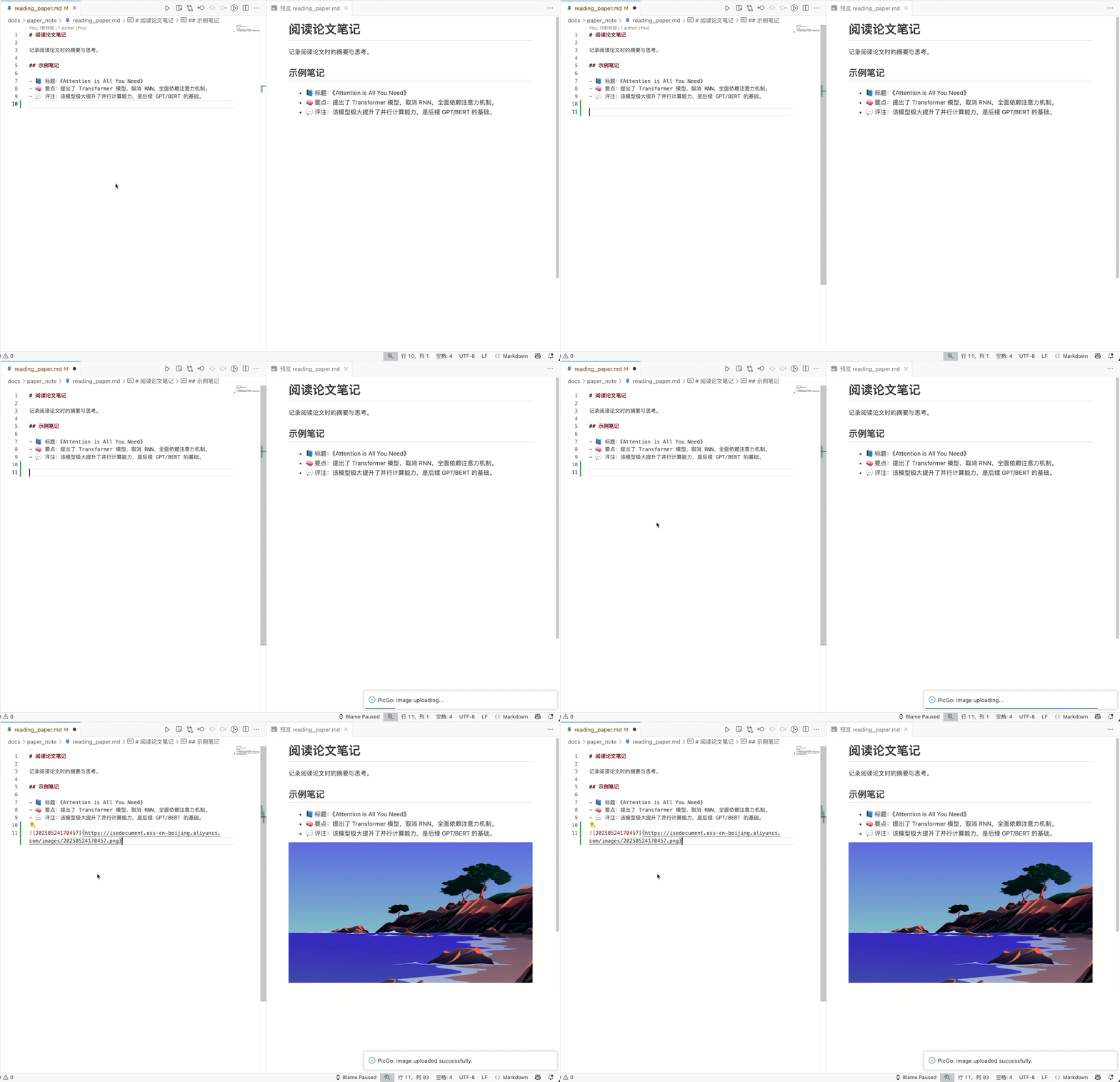
在 Typora 或 VSCode 中直接粘贴图片
图片自动上传至阿里云 OSS
Markdown 文档中自动插入可外链的图片地址,可直接在网页或 GitHub 中预览
🛠️ 快速配置指南
针对不同编辑器,提供两种主流配置方式:
方式一:Typora 用户(适合喜欢图形界面操作)
方式二:VS Code 用户(适合偏向插件操作)
✍️ 方式一:Typora 用户(推荐 PicGo GUI 应用)
第一步:下载安装 PicGo

第二步:配置阿里云 OSS 图床
打开 PicGo,进入
图床设置›阿里云 OSS

填写以下配置信息,并点击「设为默认图床」:
配置项 |
内容 |
|---|---|
AccessKey ID |
LTAI5tLPxQXqBkbrPJQUEC8s |
AccessKey Secret |
(请联系管理员获取) |
Area |
oss-cn-beijing |
Bucket |
isedocument |
Path |
images/ |
最终设置界面如下:

第三步:在 Typora 中启用 PicGo 上传功能
在 Typora 设置中启用「图像上传服务」,选择 PicGo 应用。

设置完成后,你可以在 Typora 中直接粘贴截图
图片将自动上传至 OSS,Markdown 中插入图片链接
✍️ 方式二:VS Code 用户(推荐使用 PicGo 插件)
第一步:安装 PicGo 插件
打开 VS Code,进入扩展商店
搜索并安装插件:PicGo(作者 Spades.S)
⚠️ 注意:这个插件基于 PicGo-Core,不是 PicGo GUI 应用。
第二步:配置图床信息
插件中图床配置方式与 GUI 应用一致:
进入插件设置界面
添加 OSS 图床配置信息

第三步:设置快捷键,粘贴即上传
可设置上传图片的快捷键(如:
Cmd+Alt+U)粘贴图片后自动上传至 OSS,并返回图片链接

✅ 推荐实践
将图片统一上传至
images/路径中,方便管理可在文档顶部使用封面图或动图提升可读性
避免使用本地路径图片,便于文档在线展示
如遇配置问题,可在平台中提 Issue,或联系管理员协助处理。